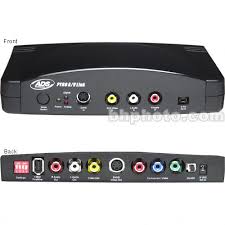
PYRO AV LINK - Video-Konverter ADS TECH - Kostenlose Bedienungsanleitung
Finden Sie kostenlos die Bedienungsanleitung des Geräts PYRO AV LINK ADS TECH als PDF.


| Produkttyp | Analog/DV-Videokonverter |
| Stromversorgung | 5 V Gleichstrom über mitgeliefertes Netzteil |
| Hauptfunktionen | Analog-zu-DV und DV-zu-Analog-Konvertierung, Videoaufnahme auf PC/Mac, Export, eigenständige Konvertierung ohne Computer, PAL/NTSC-Kompatibilität, externe FireWire/1394-Schnittstelle |
| Aufnahmeauflösung | NTSC: 720×480 bei 30 fps, PAL: 720×576 bei 25 fps |
| Audio | 48 kHz, 16 Bit |
| Videoeingänge | RCA Composite, S-VHS (Y/C 4-polig), Komponenten (YUV), DV 4-polig FireWire |
| Videoausgänge | RCA Composite, S-VHS (Y/C 4-polig), 1394 6-polig |
| Audioeingänge/-ausgänge | Stereo RCA (rechts und links) |
| Moduswahlschalter | Analog oder Digital (vorderer Knopf) |
| LED-Anzeigen | Grün (eingeschaltet), Blau (DV-Aufnahme), Rot (Analog-Export) |
| DIP-Schalter | 4 Positionen: PAL/NTSC, DV/OS-Quelle, Audio-Sperre |
| Software-Kompatibilität | Windows 98SE/ME/2000/XP, Mac OS 9.0.4/OS X; DV-Bearbeitungssoftware (Adobe Premiere, iMovie, VideoStudio usw.) |
| Mindestsystem (PC) | 800 MHz Prozessor, 128 MB RAM, UDMA 5400 U/min Festplatte, 1394 OHCI Anschluss |
| Mindestsystem (Mac) | 400 MHz Prozessor, 128 MB RAM, 1394 OHCI Anschluss |
| Lieferumfang | PYRO A/V Link Gerät, 5 Netzteile, RCA-RCA Kabel 1,82 m, S-VHS Kabel 1,82 m, 1394 6-6-polig Kabel 1,82 m, 1394 4-4-polig Kabel 1,82 m, Benutzerhandbuch, Software-CD (Windows) |
| Pflege und Reinigung | Mit einem weichen, trockenen Tuch reinigen. Keine Scheuermittel verwenden. |
| Sicherheit | Nur das mitgelieferte Netzteil verwenden. Nicht Feuchtigkeit aussetzen. |
| Ersatzteile und Reparatur | Keine vom Benutzer reparierbaren Teile. Kontaktieren Sie den Kundendienst. |
Häufig gestellte Fragen - PYRO AV LINK ADS TECH
Benutzerfragen zu PYRO AV LINK ADS TECH
0 Frage zu diesem Gerät. Beantworten Sie die, die Sie kennen, oder stellen Sie Ihre eigene.
Eine neue Frage zu diesem Gerät stellen
Laden Sie die Anleitung für Ihr Video-Konverter kostenlos im PDF-Format! Finden Sie Ihr Handbuch PYRO AV LINK - ADS TECH und nehmen Sie Ihr elektronisches Gerät wieder in die Hand. Auf dieser Seite sind alle Dokumente veröffentlicht, die für die Verwendung Ihres Geräts notwendig sind. PYRO AV LINK von der Marke ADS TECH.
BEDIENUNGSANLEITUNG PYRO AV LINK ADS TECH
Product Overview 41
Eigenschaften 42
Packungsinhalt 42
Connection Configurations 42
PYRO A/V Link Hardware Description 44
4 Positionen Dip-Schalter 45
Einstieg - Windows 47
Hardware Installation 48
Einstieg - Mac 49
Hardware Installation 2 50
Konfigurationen mit Computer-Anschluss 51
Videocapturing mit Ihrer Video-Capture-/Schnitt-Software 52
Anschluss eines externen TV-Geräts für Simultan-Video-Vorschau 53
Anschluss fur gleichzeitige analoge Aufnahme und Vorschau 53
Anschluss fur Capturing vom DV Camcorder 54
Video von einem Video-Editor auf ein analoges Gerät exportieren 55
Auf einen digitalen Camcorder exportieren 56
Konfigurationen ohne Computer 57
Anschluss fur Konvertierung analog zu digital 57
Anschluss fur Konvertierung digital zu analog 58
DV "Pass Through" für digitale Camcorder verwenden 60
Das Softwarepaket von CD installieren 61
VideoStudio Software 62
Detaillierte Produktspezifikationen 68
Fehlerbehebung 69
Das ultimative Werkzeug für Video Capture und Konvertierung in DV Format in professioneller Qualität und ein außergewöhnliches Werkzeug für den Export geschnittener DV Aufnahmen auf analoge Videorecorder.
Das DV Video "Missing Link"
DV Capturing von einem digitalen Camcorder ist eine fantastische Sache, was aber ist mit ihren bestehenden Videoaufnahmen in anderen Formaten (8mm, Beta, VHS, DVD), wie konvertieren Sie die in das DV Format? PYRO A/V Link lost thesees Problem durch die Konvertierung jeder beliebigen analogen Videoquelle in DV.
DV Video sieht gut aus, bei der Übertragung auf Band sind ihre Optionen allerdings beschrankt. Sie können zu ihrem miniDV Camcorder zugruckexportieren, aber es ist schwer, ein miniDV Band mit der Grossmutter zu teilen. PYRO A/V Link füllt diese Lücke und erlaubt Ohnen, DV Video auf jeder analogen Videorecorder zu exportieren. Nehmen Sie Ihr Video auf und schreiben Sie es, dann geben Sie es auf VHS aus und Sie konnen es mit jedermann teilen!
Capture, Schnitt, Export
PYRO A/V Link unterstützt Capturing von jeder beliebigen Videoquelle, auch von DV Camcordern. Für eine wirklich einzigartige Videoproduktion konnen Sie ihre Videoinhalte beliebigen mischen. Nehmen Sie das Video mit VideoStudio auf, fugen Sie dann Videofilter, Übergangseffekte, Overlays, gesprochene Texte, Hintergrundmusik und vieles mehr hinzu. Wenn Sie mit ihrer Videoproduktion zufrieden sind, exportieren Sie sie auf einen beliebigen VCR oder VTR, sichern sie im MPEG-2 Format und brennen eine DVD (nur Windows) oder publizieren sie im Internet.
Eigenschaften:
- Externes FireWire/1394 Gerät
- Konvertiert analoges Video (RCA, S-VHS oder Component Video) auf DV Video Format
- Exportiert DV Video auf analoge Videorecorder (RCA, S-VHS)
- Konvertiert zwischen Geräten (von DV auf analog oder analog auf DV) ohne Computeranschluss
- Capturing vom DV Camcorder mit voller Gerätesteuerung
- Kompatibel zu einer größten Auswähl von Schnitttsoftware für DV Video
- Capturing als MPEG-2 Video und Ausgabe als VCD, SVCD, DVD (nur Windows mit VideoStudio)
Packungsinhalt:
1.) PYRO A/V Link Gerät
2.) 5 V DC Stromkabel
3.) 1,80 m RCA - RCA Kabel (gelb, rot, weiß - gelb, rot, weiß)
4.) 1,80 m S-VHS Kabel
5.) 1,80 m. 6-poliges 1394 Kabel
6.) 1,80 m. 4-poliges 1394 Kabel
7.) Gebrauchsanleitung
8.) Kurzanleitung
9.) Software CD (Windows Benutzer)
Siehe Bild auf Seite 6
PYRO A/V Link kann je nach ihren Bedürfnissen bei der Videokonvertierung auf verschiedene Arten eingesetzt werden.
Analoge Videoaufnahme mit Anschluss an PC oder Mac
- Nehmen Sie jeder beliebige analoge Videoquelle Mit A/V Link und einer FireWire Verbindung auf PC oder Mac auf.
DV vom Computer auf analogen Monitor oder Videorecorder exportieren
Siehe Bild auf Seite 7
Ausgabe auf Band: Exportieren Sie ihre Videoproduktion aus der Timeline des Video-Editors auf TV oder Videorecorder.
Capture von einem DV Camcorder
Siehe Bild auf Seite 8
Einfache Desktop Verbindung für ihren digitalen Camcorder. Volle Gerätesteuerung, wie bei Direktanschluss an die 1394/FireWire Computerkarte.
DV auf ihren digitalen Camcorder exportieren
Siehe Bild auf Seite 8
Ausgabe auf digitalen Camcorder. Mit A/V Link übertragen Sie geschnittene Videos einfach auf ihren digitalen Camcorder zurück.
Video von einem analogen Gerät auf einen digitalen Recorder oder von einem digitalen Deck oder Camcorder auf einen analogen Videorecorder duplizieren.
Siehe Bild auf Seite 8
Nutzen Sie A/V Link ohne Computer zur Konvertierung von Videoaufnahmen von digitalem auf analoges Format. A/V Link kann als selbstständiger Medienkonverter eingesetzt werden. Ohne Computer!
PYRO A/V Link Hardware Description
Siehe Bild auf Seite 9
Vorderseite:
Auf der Vorderseite des PYRO A/V Link befinden sich alle Audio- und Video-Eingangsanschlüsse, LED-Anzeigen und der Mode-Schalter.
Mode-Schalter - schaltet zwischen DV Capture und analoger Ausgabe.
Während der Aufnahme im DV Format leuchtet die blaue LED-Anzeige, unabhängig davon, ob die Quelle ein analoges Videoband oder Ihr Camcorder ist. Die rote LED-Anzeige leuchtet dann, wenn Sie DV Format auf VCR oder auf ein anderes analoges Gerät exportieren.
LED:
Grün:
Strom eingeschaltet
Blau:
DV Capture
Rot:
Analoger Export
Anschlüsse:
S-VHS
Eingang
Composite(RCA)
Eingang
Audio(RCA) R & L
Eingang
DV 4-polig
Eingang
Rückseite:
Auf der Rückseite des PYRO A/V Link befinden sich alle Audio- und Video-Ausgänge, mit Ausnahme des Component Video Eingangs.
Siehe Bild auf Seite 10
Die Video Input Steckfassungen sind selbstabfragend. Egal welche Videosteckfassung Sie benutzen, (RCA, S-Video oder Component) die Steckfassung mit der aktiven Videoquelle, wird automatisch vorgewählt.
Die Video Output Steckfassungen sind automatisch aktiv. In allen Konfigurationen werden die RCA und S-Video Steckfassungen immer gleichzeitig Video ausgegeben. Dies gilt für Video Pass Through Modus und Exportation von DV in analogen Videomodus.
Die component Videosteckfassungen sind einem doppelten Zweck dienend und Umkehrbahr. Sie konnen von den analogen Videoquellen über die component Steckfassungen aufnahmen und Sie konnen DV in analogen Video über die component Steckfassungen exportieren. Die Steckfassungen sind selbstabfragend und selbstschaltend. d.h., wenn IRGENDEINE Video Input Steckfassung analog Video zu DV aufnimmt, schalten sich die component Steckfassungen auf Video Input Modus. Wenn Sie zu analog Video exportieren, schalten sich die component Steckfassungen auf component Video export um.
4 Positionen Dip-Schalter
| POSITION: | 1 | 2 | 3 | 4 |
| Nach oben | PAL | Siehe Unten | Siehe Unten | entriegeln Sie das Audio (Unlock Audio) |
| Nach unten | NTSC | Siehe Unten | Siehe Unten | "Angebunden" (Locked Audio) |
Siehe Bild auf Seite 10
Schalter 1 - TV Format:
Stellen Sie diesen Schalter, passend zum TV/Video Format Ihres Landes ein. Im Allgemeinen werden Nordamerika, Japan und Taiwan auf NTSC eingesellt. Europa, Afrika und Australien werden auf PAL eingesellt. Sehen Sie die Rückseite des Benutzer Handbuchs für eine komplette Aufflistung aller Länder.
Schalter 2 und 3 - DV Quelle/ Betriebssystem Auschwitz:
Die Vorrichtung ist von der Fabrik so eingestellt, um dem 1394 Zeittakt für Windows XP am kompatibilsten zu sein. Verschiedene Windows Versionen unterscheiden sich in der 1394 Software und im Zeittakt. Mit diesen Schalter können Sie den A/V Link auf den Zeittakt einstellen, der von Ihr betriebssystem erwartet wird.
| DV QUELLE / BETRIEBSSYSTEM | SCHALTER 2 | SCHALTER 3 |
| DV Camcorder | Nach unten | Nach unten |
| Windows 2000 | Nach unten | Nach oben |
| WinXP, Win98SE, WinME | Nach oben | Nachunden |
| Mac | Nach oben | Nachunden |
Schalter 4 - Locked Audio:
Die Audiodatei ist an die Videodatei "angebunden" (locked audio). Stellen Sie sicher das der Schalter auf locked audio eingestellt ist, damit Audio und Video synchron sind während der Videoaufnahme.
Die eingestellte Audio-aufnehmrate ist 16-bit, 48kHz
6-poliger 1394 / FireWire Anschluss
Mit dem mitgelieferten 6-poligen Kabel schreiben Sie den A/V Link an ihren PC oder Mac an. In einer Konfiguration für analog zu DV Konvertierung ohne Computer schreiben Sie mit dem 6-poligen Kabel ein anderes Gerät an.
RCA Audio-Ausgänge R & L
Mit den mitgelieferten A/V Kabeln schreiben Sie Audio-Ausgänge an ihren Fernseher oder Videorecorder an.
Video-Ausgang (RCA)
Mit den mitgelieferten A/V Kabeln schreiben Sie den RCA Video-Ausgang an ihren Fernseher oder Videorecorder an.
S-VHS-Ausgang (Y/C 4-polig Din)
Mit dem mitgelieferten S-VHS-Kabel schreiben Sie den Video-Ausgang an ihren Fernseher oder Videorecorder an.
Mehr zu den Video-Ausgängen
Die RCA und S-VHS-Videoausgabe können gleichzeitig angeschlossen und aktiv sein. Mit den Ausgängen ist während des DV-Schnits oder dem analogen Video-Capturing auch eine Video-Vorschau auf einem TV Bildschirm möglich
Component Video
Mit den roten, grünen und blauen Component Video-Buchsen ist die Eingabe aus einer Component Video-Quelle möglich. Composite Synch ist über den Anschluss eines Composite Synch-Kabels an den RCA-Video-Eingang möglich.
Ein/Aus
Netz Ein/Aus Schalter
Stromanschluss - 5V DC Eingang
Dieses Gerät Funktioniert nur, wenn es an eine Stromquelle angeschlossen ist. Verwenden Sie davon nur das mit PYRO A/V mitgelieferte Stromkabel.
Einstieg - Windows
Mindest-Systemvoraussetzungen:
Prozessor: 800 MHz processor oder Schneller
OS: Windows 98SE, WinME, WinXP oder Win2000
RAM: 128 MB oder mehr
Hard Disk: Ultra DMA 5400 RPM oder schneller mit eingeschalteten DMA (4 GB je 18 Minuten Video-Capture).
Monitor/Grafik: 1024 x 768 Auflösung, 32 bit Farbe, DirectX 8.1 oder höher
Audio: Standard Audio-Karte
1394 Port: OHCI-konforme 1394 Karte oder korrekt Funktionierender internet
Port. Texas Instruments oder Agere-basierte 1394 Host Controller werden empfohlen.
Bemerkung: Die meisten 1394 Zusatzkarten sind OHCl-konform, auch die ADS PYRO 1394 Karten.
CD-ROM: Für Softwareinstallation
CD Brenner: Zum Brennen von Video CDs (VCD) oder Super VCDs (SVCD)
DVD Brenner: Zum Brennen von DVDs
Windows CD: Eventuell zum Laden der 1394-Treiber bestehtigt, wenn Sie
Win98SE oder WinMe einsetzen.
Optimieren Sie Ihr System für DV-Capture und -Schnitt:
Die folgenden Schritte werden stärkstens empfohlen, um einwandfreies Video-Capturing sicherzustellen:
1.) Stellen Sie sicher, dass ihre Speicherlaufwerke defragmentiert sind. Daseffolggt in Windows unter Zubehör/Systemprogramme (Für Mac nicht nötig).
2.) Stellen Sie sicher, dass DMA für Ihr Laufwerk eingeschaltet ist. Das erfolgt im Geräte-Manager/Festplatten. Nach dem Einsatz von DMA auf ihrer Festplatte müssen Sie eventuell den Computer neu starten (Für Mac nicht nötig).
3.) Wenn möglich sichern Sie ihre Videoaufnahmen auf einem getrennten Laufwerk, z.B. einem externen FireWire-Gerät.
4.) Schließen Sie während des Capturing oder Export von Videos alle damit nicht benotigten Programme und Hintergrundprozesse.
WINDOWS - Quick Start
1.) Schlieben Sie die Stomversorgung an
2.) Schließen Sie das 6-polige 1394 Kabel zwischen dem PYRO A/V Link und dem Computer an. Schließen Sie direkt an den 1394 Host-Port an. Der Anschluss über einen 1394 Hub/Repeater wird nicht empfohlen.
3.) WinXP und Win2000 erkennen das Gerät automatisch und installieren die Treiber. WinME und Win98SE verlangen eventuell das Nachladen der Treiber von der Windows CD.
4.) Nach der Installation der Geräte-Treiber entscheidt der PYRO A/V Link im Windows Geräte-Manager als Imaging-Gerät.
5.) Schließen Sie die Audio/Video-Kabel zwischen ihren Video-Geräten und dem PYRO A/V Link an.
6.) Starten Sie ihre Videoschnitt-Anwendung. Sie sind jetzt für das Videocapturing bereit.
7.) Drücken Sie auf Ihr dem Video-Gerät die Play-Taste.
8.) Drücken Sie im Preview-Fenster Ihres Video-Editors die Play-Taste, um die Vorschau zu starten. Drücken Sie die Record- oder Capture-Taste, um die Aufnahme auf ihrem Computer-Laufwerk zu beginnen.
Windows Software:
Die Treiber, die für den Betrieb des PYRO A/V Link mit einem Windows-basierten PC bestehtigt werden, sind im Betriebssystem enthalten. Nachdem Sie das Gerät angeschlossen haben, wird es von Windows erkannt und im Geräte-Manager als Imaging-Gerät angezeigt. Wenn Sie Videoschnitt-Software, z.B. Adobe Premiere, bereits besitzen, können Sie jetzt ihre Video-Geräte anschließen und mit dem Video-Capturing beginnen.
Für Windows-Benutzer, die keine Videoschnitt-Software besitzen, liefern wir eine CD mit der VideoStudio Software von Ulead mit. Mit dieser Software können Sie Videos aufnehmen, schneiden, exportieren, im MPEG-1, MPEG-2 oder Video Streaming Format speichern oder auf eine VCD, SVCD oder DVD brennen.
Der PYRO A/V Link kann mit jeder DV-kompatiblen Videoschnitt-Software.verwendet werden. Wir haben mit AdobePremiere, Avid DV Express, Ulead DVD Workshop, Ulead Media Studio Pro 6.5, Vegas Video, ArcSoft ShowBiz, Magix Video Deluxe 2.0 getestet und testen weiterhin mit anderen am Markt erhähtlichen Video-Editoren.
Siehe Bild auf Seite 15
Einstieg - Mac
Mindest-Systemvoraussetzungen:
Prozessor: 400 MHz oder schneller
OS: Mac OS 9.0.4, OSX (nicht in Classic Mode), OSX 10.02 (Jaguar)
RAM: 128 MB oder mehr
Monitor/Grafik: 1024 x 768 Auflösung, 32 bit Farbe
Audio: Standard Macintosh Audiosystem
1394 Port: Standard internet 1394 Port oder OHCI-konforme 1394 Zusammenkarte. Bemerkung: Die meisten 1394 Zusammenkarten sind OHCI konform, auch die ADS PYRO 1394 Karten.
CD Brenner: Zum Brennen von Video CDs (VCD) oder Super VCDs (SVCD).
DVD Brenner: Zum Brennen von DVDs (Voraussetzung iDVD, DVD Studio Pro oder Instant DVD für Mac).
Bemerkung: Apple iMovie wird bei Systemen mit internen FireWire Ports mitgeliefert.
Optimieren Sie Ihr System für DV-Capture und -Schnitt:
Die folgenden Schritte werden stärkstens empfohlen, um einwandfreies Video-Capturing sicherzustellen:
1.) Wenn möglich sichern Sie ihre Videoaufnahmen auf einem getrennten Laufwerk, z.B. einem externen FireWire-Gerät.
2.) Schreiben Sie alle nicht benötigten Programme und deaktivieren Sie alle Erweiterungen, die für die Aufnahme oder den Export von Videos nicht benötigt werden.
Hardware Installation 2 :
MAC - Quick Start
1.) Schreiben Sie die Stomversorgung an
2.) Schließen Sie das 6-polige 1394 Kabel zwischen dem PYRO A/V Link und dem Computer an. Schließen Sie direkt an den 1394 Host-Port an. Der Anschluß über einen 1394 Hub/Repeater wird nicht empfohlen.
3.) Ihr Mac wird das Gerät automatisch erkennen.
4.) Nach dem Erkennen des Geräts erscheint der PYRO A/V Link im Profiler, wie auf dieser Seite dargestellt.
5.) Schließen Sie Audio/Video-Kabel zwischen ihren Video-Geräten und dem PYRO A/V Link an.
6.) Starten Sie ihre Videoschnitt-Anwendung. Sie sind jetzt für das Videocapturing bereit.
7.) Drücken Sie auf Ihr dem Video-Gerät die Play-Taste.
8.) Drücken Sie im Preview-Fenster Ihr's Video-Editors die Play-Taste, um die Vorschau zu starten. Für iMovie drücken Sie Import, um die Aufnahme zu starten.
Software:
Mit dem PYRO A/V Link für Mac wird keine Software mitgeliefert. Für den richtigen Betrieb werden keine Gerätetreiber benötigt, und alle Mac Computer mit internen FireWire Ports werden mit iMovie für Capture, Schnitt und Export von Videos aus einem 1394-Gerät wie PYRO A/V Link ausgeliefert. PYRO A/V Link ist auch mit anderen Videoschnitt -Softwareprodukten wie Final Cut Pro, Avid Express DV und Adobe Premiere kompatibel.
Konfigurationen mit Computer-Anschluss
Bereit für Videocapturing
DV Video ist eine wunderbare Sache, weil es*höhere Qualität bietet und leicht editierbar ist. Das einzige Problem ist die Konvertierung Ihres nicht-DV Materials in das DV Format über den FireWire-Anschluss. Mit PYRO A/V Link Goes das Schnell und einfach. Sie konnen viele verschiedene Video-Geräte an den PYRO A/V Link anschließen, etwa ihren alten 8mm Camcorder, VCR, DVD-Spieler, einen Fernseher für die Vorschau der Videoaufnahmen oder auch einen digitalen Camcorder. In den)nachsten Seiten stellen wir Ihnen mehrere mögliche Konfigurationen vor.
Anschluss einer analogen Video-Quelle
Wir haben Ohnen die meisten Audio/Video-Kabel mitgeliefert, die Sie für die Aufnahme aus einer Reihe von Videoquellen benötigen werden. In einigen Fällen müssen Sie die herstellerspezifischen Kabel Ihres Camcorders verwenden oder zusätzliche Kabel kaufen, ja nach der gewünschten A/V Konfiguration.
1.) Verwenden Sie das mitgelieferte RCA - RCA Kabel für die Verbindung zwischen der analogen Quelle und dem PYRO A/V Link. Dieses Kabel hat an jedem Ende drei Anschlüsse.
$$ G e l b = V i d e o $$
$$ \operatorname {R o t} = \text {A u d i o r e c h t s} (R) $$
$$ \text {W e i} \beta = \text {A u d i o l i n k s} (L) $$
$$ \mathrm {G e l b} = \mathrm {V i d e o} $$
$$ \operatorname {R o t} = \text {A u d i o r e c h t s} (R) $$
$$ \mathrm {W e i} \beta = \text {A u d i o l i n k s (L)} $$
Bemerkung: Wenn Ihr Camcorder nicht drei getrennte RCA-Buchsen hat, verwenden Sie das mit dem Camcorder mitgelieferte Kabel.
1.) Wenn Ihr Camcorder, VCR oder andere Videogerät einen S-VHS-Anschluss hat, verwenden Sie das mitgelieferte S-VHS-Kabel, damit wird die Qualität der Verbindung zwischen ihrem Videogerät und PYRO A/V Link verbessert.
2.) Wenn Ihr Video-Bandgerät, DVD-Spieler oder andere Videogerät Component Video-Ausgänge hat, verwenden Sie ein Component-Video-Kabel (nicht mitgeliefert) für die Verbindung zwischen Ihr dem Video-Gerät und PYRO A/V Link. Component Video bietet die Beste Video-Qualität.
Siehe Bild auf Seite 19
- Wenn Sie als Component-Ausgang BNC-Buchsen haben, können Sie sie mit Component - RCA Zwischensteckern konvertieren.
Videocapturing mit ihrer Video-Capture-/-Schnitt-Software
Nach dem Einschalten ist PYRO A/V Link für die Konvertierung einer analogen Videoquelle in DV bereit, Sie können also über ihre Capture-/Schnitt-Software Videos auf Ihrtem Computer aufnehmen.
Video-Quelle:
PYRO A/V Link erkennt automatisch, an welchen Video-Eingänge eine Videoquelle angeschlossen ist, und verwendet automatisch diese Quelle. Nehmen Sie die Beste Video-Eingangs-Quelle, die Sie haben, am besten Component, dann S-VHS und zum Schluss RCA (Composite), das ist die Videoquelle mit der niedrigsten Qualität.
Video-Vorschau in der Videoschnitt-Software:
Bei den meisten Videoschnitt-Produkten bietet die Benutzerschnittstelle ein Video-Vorschau-Fenster. In einigen Fällen müssen Sie dazu das Movie-Capture-Fenster wahlen (Adobe Premiere).
1.) Starten Sie ihre Videoschnitt-Software.
2.) Lokalisieren Sie das Video-Vorschau- oder Movie-Capture-Fenster.
3.) Nachdem Sie das Video-Vorschau oder Capture-Fenster geöffnet haben, drücken Sie auf Ihr dem Video-Abspiel-Gerät auf PLAY.
4.) Klichen Sie im Vorschau-Fenster der Videoschnitt-Software auf PLAY. jetzt wird das Video auf Ihr Computer abgeschweit, aller Wahrscheinlichkeit nach (abhängig von der Software) inklusive Ton.
5.) Klichen Sie in der Videoschnitt-Software auf die RECORD-Taste, und die DV-Aufnahme auf das Plattenlaufwerk Ihr's Computers beginnt.
Anschluss eines externen TV-Geräts für Simultan-Video-Vorschau
PYRO A/V Link erhögtlich Ihnen die Video-Vorschau während der Aufnahme und Bearbeitung, damit konnen Sie die Ergebnisse ihrer Arbeit im TV-Großbildformat sehen.
1.) Verbinden Sie ein Videokabel mit den RCA oder S-VHS Ausgangsbuchen auf der Rückseite des PYRO A/V Link und einem externen Video-Eingang (RCA oder S-VHS) in Ihr Fremsehgerät.
2.) Verbinden Sie ein Audiokabel mit den RCA Audio-Buchsen L & R auf der Rückseite des PYRO A/V Link und den externen Audio-Eingängen (RCA) in Ihrem Fernsehgerät.
3.) Schalten Sie das Fernsehgerät ein und stellen Sie es so ein, dass es die externe Videoquelle akzeptiert (sehen Sie im Ihr dem TV-Manual nach, wenn Sie nicht sicheren sind, wie das gehen).
Siehe Bild auf Seite 21
Anschluss für gleichzeitige analoge Aufnahme und Vorschau
Gleichzeitige Video-Vorschau und -Aufnahme im VCR sind dann möglich, wenn der VCR Audio- und Video-"Pass Through" erlaubt. Überprüfen und testen Sie ihren VCR um sicherzustellen, dass er mit Ein- und Ausgängen für Audio und Video bestückt ist, und dass er für Audio- und Video-"Pass Through" während der Aufnahme konfiguriert ist.
1.) Verbinden Sie ein Videokabel mit den RCA oder S-VHS Ausgangsbuchen auf der Rückseite des PYRO A/V Link und dem Video-Eingang in Ihrm VCR.
2.) Verbinden Sie ein RCA oder S-VHS-Kabel mit dem Video-Ausgang in Ihrem VCR und einem externen Video-Eingang (RCA oder S-VHS) in Ihrem Fernsehgerät.
3.) Verbinden Sie ein Audiokabel mit den RCA Audio Ausgangsbuchsen L & R auf der Rückseite des PYRO A/V Link und den Audio-Eingangen (RCA) in Ihr dem VCR.
4.) Verbinden Sie ein Audiokabel mit den RCA Audio Ausgangsbuchsen L & R in Ihrem VCR und den Audio-Eingängen in Ihrem Fernsehgerät.
5.) Schalten Sie den VCR ein - eventuell müssen Sie den TV/VCR-Schalter im VCR umschalten, um das "Pass Through" zu erhögenden.
6.) Schalten Sie das Fernsehgerät ein und stellen Sie es so ein, dass es die externe Videoquelle akzeptiert (sehen Sie im Ihrtem TV-Manual nach, wenn Sie nicht sicheren sind, wie das gehen).
Siehe Bild auf Seite 22
Die einzige nicht-gültige Anschlußkconfiguration für Video Pass Through ware RCA oder S-Video IN und component OUT. Diese ist, weil die component Steckfassungen selbstschaltend und selbstabfrags sind. Wenn Sie analog Video importieren, schalten die component Steckfassungen zu INPUTS, wenn Sie Video exportieren schalten sich die component Steckfassungen auf Video OUTPUT.
Anschluss für Capturing vom DV Camcorder
Wenn Sie einen digitalen Camcorder für Video-Capture und/oder -Export verwenden, besteht das einfach durch direktes Anschlieben des digitalen Camcorders an den 1394-Port Ihres Computers.
Dafür bietet der PYRO A/V Link einen 4-poligen DV-Ein/Aus-Anschluss, er wirkt dann wie ein 1394 Desktop-Hub und erreichtert den Anschluss an ihren Computer.
1.) Verbinden Sie ein 4-poliges DV-Kabel mit dem DV-Ein/Aus-Anschluss in Ihrem digitalen Camcorder und der 4-poligen DV-Eingangsbuchse auf der Vorderseite des PYRO A/V Link.
2.) Schalten Sie ihren Camcorder auf VCR/VTR Modus.
3.) Der digitale Camcorder wird vom Computer erkannt, Windows(WinXP) zeigt alle kompatible Softwareprodukte an, die mit dem Camcorder verwendet werden konnen (siehe Box). Wahlen Sie die Anwendung für Video-Capture oder -schnitt, mit der Sie arbeiten wollen.
4.) Wenn die Auswahlblox nicht erscheint, starten Sie ihre Videoschnitt - Software wie sonst auch.
Siehe Bild auf Seite 23
Video-Vorschau in der Videoschnitt-Software:
Bei den meisten Videoschnitt-Produkten bietet die Benutzerschnittstelle ein Video-Vorschau-Fenster. In einigen Fällen müssen Sie dazu das Movie-Capture Fenster wahlen (Adobe Premiere).
1.) Lokalisieren Sie das Video-Vorschau- oder Movie-Capture-Fenster.
2.) Nachdem Sie das Video-Vorschau oder Capture-Fenster geöffnet haben, drücken Sie im Vorschau-Fenster der Videoschnitt-Software auf PLAY. Mit diesen Signal wird Ihr digitaler Camcorder in den PLAY-Modus versetzt und das Video wird auf Ihr dem Computer abgespielt, in aller Wahrscheinlichkeit (abhängig von der Software) inklusive Ton.
3.) Klichen Sie in der Videoschnitt-Software auf die RECORD-Taste, und die DV-Aufnahme auf das Plattenlaufwerk Ihr's Computers beginnt.
Bemerkung zur Gerätesteuerung: Abhängig von der Videoschnitt-Software sind weitere Schritte notwendig, um ihren Camcorder als 1394-Gerät für Capturing zu selektieren. Wenn Ihr Camcorder als 1394-Gerät selektiert ist, können Sie die Software-Gerätesteuerung so verwenden, wie bei direktem Anschluss an den 1394-Port Ihres Computers (siehe dazu die Bemerkungen zum Videoschnitt im Anhang).
Video von einem Video-Editor auf ein analoges Gerät exportieren
Sie haben jetzt Ihr Video aufgenommen und geschritten – weitere wollen Sie es von ihrem Computer auf Band exportieren, um ihre Videoproduktion auf einfache Weise zu publizieren oder mit Freunden, Familie oder)sagar zahlenden Kunden zu teilen!
1.) Verbinden Sie ein Videokabel mit der RCA oder S-VHS Ausgangsbuchse auf der Rückseite des PYRO A/V Link und einem externen Video-Eingang (RCA oder S-VHS) in Ihr dem VCR.
Bemerkung: S-VHS bietet Videoaufnahmen higherer Qualität als mit RCA Kabel. S-VHS wird empfohlen, wenn Ihr Camcorder oder VCR diesen Anschluss hat.
2.) Verbinden Sie ein Audiokabel mit den RCA Audioausgaben L & R auf der Rückseite des PYRO A/V Link und den externen Audioeingangen (RCA) in Ihrem VCR.
Bemerkung: Wenn Sie zurück zum Camcorder aufnehmen, müssen Sie eventuell die herstellerspezifischen Kabel des Camcorders verwenden.
3.) Schalten Sie den VCR ein und drücken Sie RECORD, unmittelbar bevor Sie mit dem Export des Videos aus der Videoschnitt -Software Ihres Computers beginnen.
Bemerkung: Jede Videoschnitt-Software betet eine etwas andere Methode für den Video-Export. Manche Software-Produkte erlauben den Export direkt aus der Timeline ohne Rendering, bei anderen müssen Sie Ihr Video "Speichern" und dann "Auf Band ausgegeben". Sehen Sieitte im Benutzerhandbuch fur ihre Videoschnitt-Software nach, wie Videos exportiert werden.
Auf einen digitalen Camcorder exportieren
Wenn Sie von Ihr dem Video-Editor zu einem digitalen Camcorder exportieren sollen, können Sie das durch direktes Anschlieben des Camcorders an den 1394-Port erreichen. Sie können allerdings auch den PYRO A/V Link als 1394-Anschluss verwenden und DV durch den A/V Link auf ihren digitalen Camcorder exportieren.
Die Konfiguration ist die gleiche wie bei der Verwendung des A/V Link als Anschluss für Capturing mit ihrem digitalen Camcorder.
1.) Verbinden Sie ein 4-poliges DV Kabel mit dem DV-Ein/Aus-Anschluss in Ihrlem digitalen Camcorder und der 4-poligen DV-Ein/Aus-Buchse im PYRO A/V Link.
2.) Schalten Sie ihren Camcorder in den VCR/VTR Modus.
3.) Der digitale Camcorder wird vom Computer erkannt.
4.) Starten Sie ihre Videoschnitt-Software, verwenden Sie die Software-Funktion "Export" oder "Auf Band ausgegeben", um Videos von ihrem Computer zu exportieren und im digitalen Camcorder aufzunehmen.
Konfigurationen ohne Computer
PYRO A/V Link kann als selbstständiges Konvertiergerät zwischen analygen und digitalen Aufnahmegeräten betrieben werden. Das bedeutet, dass Sie analoges Material auf DV über den direkten Anschluss an ein DV-Deck oder digitalen Camcorder konvertieren können, ohne diese Geräte an einen Computer anschließen zu müssen.
Anschluss für Konvertierung analog zu digital
1.) Schalten Sie das PYRO A/V Link Gerät ein.
2.) Verbinden Sie die RCA Audio- und Videokabel mit Ihrer analogen Videogerät und den RCA Audio- und Videeingängen auf der Vorderseite des PYROAV Link Gerätes.
3.) Verwenden Sie die S-VHS oder Component Video-Eingänge für die bestmögliche Videoqualität, wenn Ihr analoges Videogerät diese Anschlüsse hat.
4.) Verwenden Sie ein 4-Pol zu 6-Pol 1394-Kabel für die Verbindung zwischen dem A/V Link und Ihr dem digitalen Camcorder oder DV-Deck. Verbinden Sie das 6-polige Ende des Kabels mit dem 6-poligen 1394-Anschluss auf der Rückseite des PYRO A/V Link Gerätes und das 4-polige Ende mit Ihr dem digitalen Camcorder oder DV-Deck.
5.) Schalten Sie den MODE SELECTOR Schalter auf der Vorderseite des PYRO A/V Link Gerätes auf ANALOG MODE. In this modus sollte die rote LED Anzeige leuchten.
6.) Drücken Sie die RECORD-Taste auf Ihr dem digitalen Camcorder oder DV-Deck, unmittelbar bevor Sie auf Ihr dem analogen Videogerät (VCR oder Camcorder) die PLAY-Taste drücken.
Siehe Bild auf Seite 26
These Konfiguration um einen Preview-Monitor ergänzen
Für die Überwachung Ihres Video-Kopier-Vorgangs können Sie einfach ein Fernsehgerät mit den Audio/Video-Ausgangsbuchsen des PYRO A/V Link verbinden.
1.) Verbinden Sie ein RCA oder S-VHS Videokabel mit dem PYRO A/V Link und den RCA oder S-VHS Videoeingangsbuchsen Ihres Fernsehgeräts
2.) Verbinden Sie das Audiokabel R & L mit den PYRO A/V Link Audiobuchsen R & L und den Audioeingangen Ihres Fernsehgeräts.
3.) Stellen Sie das Fernsehgerät für die Aufnahme externer Video-Eingabesigne ein.
Anschluss für
Konvertierung digital zu analog
Wenn Sie einen digitalen Camcorder haben, können Sie PYRO A/V Link zur Konvertierung des digitalen Inhalts in ein analoges Video signal verwenden, das von Ihr Videorekorder aufgenommen werden kann.
1.) Verbinden Sie ihren digitalen Camcorder oder DV-Deck mit der 4-poligen DV Eingangsbuchse auf der Vorderseite des PYRO A/V Link.
2.) Verbinden Sie ein Videokabel mit der RCA oder S-VHS Ausgangsbuchse auf der Rückseite des PYRO A/V Link und einem externen Videoeingang (RCA oder S-VHS) an Ihrlem Videorekorder.
Bemerkung: S-VHS bietet Videoaufnahmen besserer Qualität als mit RCA Kabel. S-VHS wird empfohlen, wenn Ihr Camcorder oder VCR diesen Anschluss bietet.
3.) Verbinden Sie ein Audiokabel mit den RCA Audioausgaben L & R auf der Rückseite des PYRO A/V Link und den externen Audioeingangen (RCA) in Ihr Videorekorder.
Bemerkung: Wenn Sie darüber zum Camcorder aufnehmen, müssen Sie eventuell die herstellerspezifischen Kabel des Camcorders verwenden.
4.) Schalten Sie den MODE SELECTOR Schalter auf der Vorderseite des PYRO A/V Link Gerätes auf DIGITAL MODE. In this Modus modus soll die blaue LED Anzeige leuchtens.
5.) Schalten Sie den Videorekorder ein und drücken Sie AUFNAHME, unmittelbar bevor Sie auf Ihr digitalen Camcorder PLAY drucken.
These Konfiguration um einen Preview-Monitor ergänzen
Der gleichzeitge Preview und die Video-Aufnahme im Videorekorder sind dann möglich, wenn der Videorekorder Audio- und Video-"Pass Through" erlaubt. Überprüfen und testen Sie ihren Videorekorder um sicherzustellen, dass er mit Ein- und Ausgängen für Audio und Video bestückt ist, und dass er für Audio- und Video-"Pass Through" während der Aufnahme konfigurierbar ist
1.) Verbinden Sie ein Videokabel mit der RCA oder S-VHS Ausgangsbuchse auf der Rückseite des PYRO A/V Link und der Videoeingangsbuchse Ihr's Videorekorder.
2.) Verbinden Sie ein RCA oder S-VHS Kabel mit der Video-Ausgangsbuchse Ihres Videorekorder und einem externen Videoeingang (RCA oder S-VHS) Ihres Fernsehgeräts.
3.) Verbinden Sie ein Audiokabel mt den Audio Ausgangsbuchsen L & R auf der Rückseite des PYRO A/V Link und den Audioeingangen (RCA) Ihres Videorekorder.
4.) Verbinden Sie ein Audiokabel mt den Audio Ausgangsbuchsen L & R Ihres Videorekorder und den Audioeingangen Ihres Fensehgeräts.
5.) Schalten Sie den Videorekorder ein – Sie müssen eventuell den TV/ VCR-Schalter im Videorekorder umschalten, um das “Pass Through” zu erhögenden.
6.) Schalten Sie das Fernsehgerät ein und stellen Sie es für die Aufnahme externer Video-Eingabesignale ein. (Sehen Sie im Ihrem TV-Manual nach, wenn Sie nicht sicheren sind, wie das gehen).
DV “Pass Through” für digitale Camcorder verwenden
Wenn Sie ihren digitalen Camcorder an die 4-polige 1394 Buchse auf der Vorderseite des PYRO A/V Link anschließen wollen, müssen Sie einige zusätzliche Einstellungen vornehmen, um sicherzustellen, dass Sie ihren Camcorder aus der VideoStudio Software hereaus steuern können. Die Gerätesteuerung umfasst die Start-, Stop- und Record-Funktionen Ihres digitalen Camcorders.
Führer Sie die unter aufgelisteten Schritte durch, um ihren digitalen Camcorder für 1394 “Pass-Through” mit PYRO A/V Link richtig zu konfigurieren.
1.) Klichen sie auf das Icon "Tool", um das Menu "Settings and Commands" anzuzeigen.
2.) Klichen Sie auf "Select Device Control"
3.) Selektieren Sie den Camcorder-Treiber; Microsoft 1394 Device Control.
4.) Selektieren Sie dann "Options"
5.) Selektieren Sie Ihrden digitalen Camcorder als das aktive Gerät.
6.) Klichen Sie auf "OK", um die Dialogfenster zu schreiben.
Ihr digitaler Camcorder sollte jetzt im Fenster "Treiber" im Panel "Capture Settings" angezeigt werden.
7.) Stellen Sie sicher, dass Ihr Camcorder eingeschaltet und auf VCR/VTR Modus gesetzt ist.
8.) Drücken Sie im Preview-Fenster auf "Play", Ihr Camcorder sollte mit dem Abspielen beginnen und das Video wird im Preview-Fenster gezeigt.
Siehe Bild auf Seite 35
Das Softwarepaket von CD installieren
1.) Legen Sie die PYRO A/V Link CD in Ihr CD-ROM Laufwerk ein.
2.) Der hier abgebildete Auto-Run Bildschirm wird angezeigt.
3.) Dieses Auto-Run setzen Apple Quick Time voraus. Wenn Quick Time nicht installiert ist, wird zunachst mit der automatischen Installation von Quick Time auf Ihr System begonnen.
4.) Es gibt vier Auswahlpunkte:
a. Treiber-Installation
b. VideoStudio
c. PhotoShow (Probe-Software)
Siehe Bild auf Seite 29
a.) Treiber-Installation - Die Installation des Treibers ist NUR für Win98SE notwendig. Diese Treiber ist eigentlich eine Korrektur für die Microsoft 1394 Software in Windows 98SE. Wenn Sie Windows ME, WinXP oder Win2000 haben - halten Sie diesen Schritt aus.
b.) VideoStudio - Klichen Sie auf den Button VideoStudio, der VideoStudio Installer wird geöffnet. Weiter unter den Sie die vollständige Installationsanleitung für VideoStudio.
c.) PhotoShow – Mit PhotoShow können Sie Spass haben und auf einfache Weise, Musikvideos mit ihren digitalen Fotos erstellen. Entdecken Sie ihre Fotos wie sie zuvor! Wenn Sie fertig sind, teilen Sie ihre PhotoShow online, brennen Sie es auf CD, verwenden Sie es als Screen Saver oder veröffentlichten Sie es auf Ihrer eigenen Webseite.
VideoStudio Software
Wie VideoStudio Funktioniert
VideoStudio folgt einem Schritt-für-Schritt-Muster und sorgt davon, dass das Bearbeiten vom Anfang bis zum Ende ein unkomplicitierter Vorgang ist. VideoStudio bietet Ohnen mehr als Hundert Übergangseffekte, professionelle Funktionen zur Titelerstellung und einfache Werkzeuge für Tonspuren. Lernen Sie in Sekunden- und erstellen in Minutenschelle.
VideoStudio teilt ihren Film in separate Spuren auf und bietet Ihnen großsmöglichen kreativen Freiraum. Änderungen an einer Spur haben keine Auswirkungen auf eine andere.
Nachdem Sie Ihr Videomitschnittte vom Camcorder aus übertragen haben, konnen Sie Szenen anordnen, Spezialeffekte anwenden, Bilder überlagern, animierte Titel hinzufugen, Filmkommentare aufnahmen und Hintergrund-musik von ihren Lieblings-CDs in Formaten wie WAV oder MP3 verwenden. All these Schritte passen sich durch einfaches Ziehen-und-Ablegen, Auschwitz-und-Einfugen oder Auswahlen-und-Anwenden bewerkstelligen.
Alle Spuren Ihres Films werden dann in einer Videoprojektdaten (*.VSP) organisiert, die alle Video- und Audioinformationen über die Zusammensetzung des Films enthalt.
Wenn alle Vorbereitungen getroffen wurden, sammelt Ihr Rechner alle Informationen zum Erstellen der endgültigen Filmdatei. Dieser Vorgang wird als Render bezeichnet.
Sie können den Film dann als DVD-/VCD-/SVCD-Titel, Streaming-Webseitevideo oder E-Mail-Anlage ausgegeben und verbreiten. Sie können den Film auch zurück zum Camcorder oder zu einem Videorecorder aufnehmen.
Siehe Bild auf Seite 30
Hardware Check-Up vor Einsatz von VideoStudio
Um sicherzustellen, dass ihre Videoproduktion reibungslos und ohne Probleme lauft, klichen Sie auf Einstellungen: Systemsteuerung - Geräte-Manager und prüfen Sie nach, ob die Geräte Ihr Betriebssystem (O/S) entstrechend richtig Funktionieren.
DV IEEE 1394 Capture-Karte
Die folgenden Windows-Betriebssysteme unterstützen die IEEE 1394 CaptureKarte. Vergessen Sie nicht, Ihr an der IEEE 1394 Schnittstelle angeschlossenen PYRO A/V Link/DV Camcorder einzuschalten, damit er als Image-Gerät oder Audio-, Video- und Gamecontroller erkannt werden kann.
Windows 98
Windows 98 unterstützt den Texas Instruments DV Treiber, der aber mit dem Betriebssystem nicht mitgeliefert wird. Suchen Sie die Treiber, die mit der IEEE 1394 Karte mitgeliefert werden (wenn sie im Paket enthalten sind). Prüfen Sie, dass folgende Geräte richtig Funktionieren:
1394 Bus Controller
Audio-, Video- und Gamecontroller: 1394 Camcorder
Windows 98 Second Edition / Windows 2000
Der Microsoft DV-Treiber ist im Lieferumfang von Windows 98 Second Edition und Windows 2000 inbegriffen, der Texas Instruments DV-Treiber wird weiterhin unterstützt. Prüfen Sie, dass folgende Geräte richtig Funktionieren:
1394 Bus Controller
- Image Gerät: Microsoft DV-Kamera und Videorekorder (nur für Microsoft DV-Treiber.)
Audio-, Video- und Gamecontroller: 1394 Camcorder (nur für Texas Instruments DV-Treiber.)
- Es wird stärkstens empfohlen, den Microsoft Treiber in Win ME and Win 2000 zu verwenden.
- PYRO A/V Link wird als AVC konformes DV Band-Aufnahmegerät/-Spieler angezeigt.
Siehe Bild auf Seite 31
Windows Millennium Edition (Me)
Windows Me betet volle Unterstützung für die IEEE 1394 Karte. Prüfen Sie, dass folgende Geräte richtig Funktionieren:
1394 Bus Controller
61883 Geräteklasse
AVC Geräteklasse
- (Markenname) DV Camcorder: Der Markenname hangt vom DV Camcorder ab, der an die IEEE Schnittstellenkarte angeschlossen ist.
Windows XP
Windows XP bietet volle Unterstützung fur IEEE 1394.
- PYRO A/V Link wird im Geräte-Manager als AVC konformes DV Band-Aufnahmegerät/-Spieler aufgeführrt.
Um VideoStudio unter Windows XP zu betreiben prüfen Sie, dass folgende Geräte richtig Funktionieren:
1394 Bus Controller
61883 Geräteklasse
AVC Geräteklasse
- (Markenname) DV Camcorder: Der Markenname hangt vom DV Camcorder ab, der an die IEEE Schnittstellenkarte angeschlossen ist.
Siehe Bild auf Seite 32
Für Windows 98 und Windows Me selektieren Sie die Option DMA in Geräte-Manager: Laufwerke Einstellungen. In Windows 2000 ist die Option DMA versteckt, aber immer selektiert. Mit DMA vermeiden Sie später beim Video-Capturing Probleme mit fehlenden Bildern.
Bemerkung: Zusätzlich zu den früig verwendeten DV-Treibern von Texas Instruments und den Microsoft DV-Treibern sind auch weitere Treiber erhältlich. Sehen Sie im Manual Ihr's Camcorders für passende Treiber nach.
Siehe Bild auf Seite 32
VideoStudio installieren und verwenden
VideoStudio installieren:
- Legen Sie die Instant DVD CD in Ihr CD-ROM Laufwerk ein. Klichen Sie auf das Icon VideoStudio, um den VideoStudio Installationsbildschirm zu laden.
- Wenn der Setup Bildschirm erscheint, folgen Sie den Anweisungen, um VideoStudio auf Ihr dem Computer zu installieren.
Bemerkung: Wenn der Setup Bildschirm nach Einlagen der CD nicht erscheint, konnen Sie ihn händisch starten, indem Sie auf das Icon Arbeitsplatz in Ihr Desktop doppelklicken, dann auf das Icon für das CD Laufwerk. Wenn sich das CD-ROM Fenster öffnet, doppelklicken Sie auf das Icon Setup.
Bitte installmenten Sie auch die folgenden Anwendungen, da sie für den eigenen Betrieb von Digital-Video auf Ihr dem Computer sehr wichtig sind. Das Installationsprogramm führt Sie durch die Installation von:
- QuickTime
- Windows Media Format
RealPlayer - Acrobat Reader
Bemerkung: Lassen Sie diesen Schritt aus, wenn Sie bereits neuere Versionen dieser Anwendungen auf Ihr PC installiert haben.
Siehe Bild auf Seite 33
Um VideoStudio zu starten:
Doppelklichen Sie auf das Icon VideoStudio auf Ihrrem Windows Arbeitsplatz. ODER
- Selektieren Sie das Icon VideoStudio aus der Programmgruppe VideoStudio im Windows Startmenu.
Siehe Bild auf Seite 33
VideoStudio konfigurieren
PYRO A/V Link ermöglicht Ohnen das Capturing von Videos im hochqualitativen DV-Format aus Camcordern, Videorekorder und VCD/DVD-Spielern. Um eine reibungslose Installation und Einstellung von VideoStudio zu gewährleisten führen Sieitte die unter aufgelisteten Schritte durch.
1.) Schalten Sie ihren PYRO A/V Link ein und vergewissern Sie sich, dass es vom Windows Geräte-Manager richtig erkannt worden ist, wie bereits beschrieben.
2.) Schließen Sie ihre Videoquelle an die Audio- und Video-Buchsen im A/V Link an.
3.) Überprüfen Sie, dass ihre Videoquelle eingeschaltet ist und dass ein Band oder eine Platte abgespielt wird.
4.) Klichen Sie den Schritt Captureiben in Ihrer VideoStudio Software an. Im Fenster "Capture Settings" sollte "PYRO A/V Link" als Treiber angezeigt werden.
5.) Das Video-Capture-Format sollte auf DV gesetzt sein. Wenn Sie als Capture-Format MPEG Video verwenden wollen,lesen Sie den Abschnitt über "Direktes Capturing von MPEG" weiter unter in dieser Manual.
6.) Klichen Sie auf das Icon "Tools", um das Menu "Settings and Commands" zu öffnen.
7.) Klichen Sie auf “Change Capture Plug-in” – stellen Sie sicher, dass Ulead Direct Show Capture Plug-in selektiert ist.
8.) Klichen Sie im Preview-Fenster auf PLAY und Sie sehen die Vorschau Ihres Videos.
Siehe Bild auf Seite 34
Bemerkung: PYRO A/V Link unterstützt viele Video-Eingangsquellen. PYRO A/V Link ist in der Lage, den aktiven Videoeingang automatisch zu erkennen und zu selektieren, unabhängig davon, ob es sich um einen Composite (RCA), SVideo (S-VHS) oder Component Video Eingang handelt. Video wird von der Video-Quelle aufgenommen, die mit einem aktiven Videosignal verbunden ist.
In VideoStudio navigieren
Die VideoStudio Schnittstelle ist so aufgebaut, dass die manchmal komplizierte Aufgabe, auf Ihrm PC这部电影 zu schreiben, inuitiv und lustig wird. Die Abbildung auf dieser Seite zeigt einen Überblick über dasGPCramm, während die nachsten Seiten eine spezielle Eigenschaften genauer beschreiben.
Siehe Bild auf Seite 36
Panel "Options"
Das Panel "Options"ändert sich abhängig vom Programm-Modus und dem Schritt oder die Spur, die Sie gerad bearbeiten. Das Panel "Options" kann eine oder zwei Karteikarten enthalten. Die Informationen auf jeder Karte hangen vom selektierten Clip ab.
Siehe Bild auf Seite 36
VideoStudio Manual und weitere Hilfe-Ressourcen
Wir hoffen, dass Sie mit der zur Verpfugung gestellten Information mit PYRO A/V Link und VideoStudio arbeiten können. Der vorliegende Abschnitt "Einstieg in VideoStudio" ist eine stark verkürzte Version des VideoStudio Manuals. VideoStudio hat wie Funktionen und Fähigkeiten, die noch nicht genannt worden sind. Um weitere Vorgänge kennenzulernenlesen Sie das vollständige Online Manual im Acrobat Reader Format.
Hilfe und Anleitungen (F1)
Sie konnen jederzeit die F1-Taste auf ihrer Tastatur drücken, dadurch wird die VideoStudio-Hilfe geöffnet. Sie konnen Tipps und Techniken oder Schritt-für-Schritt Prozeduren nachlesen.
Siehe Bild auf Seite 37
Vollständiges Manual
Das vollständige Manual befindet sich auf der PYRO A/V Link CD:
1.) Legen Sie die CD ein, wenn das Menu Auto-Run angezeigt wird, klichen Sie auf das Icon VideoStudio.
2.) Im VideoStudio Auto-Run Bildschirn klichen Sie auf Browse CD.
3.) Ein File-Explorer-Fenster wird geöffnet, doppelklichen Sie zuerst auf das Verzeichnis "Document" und dann auf das Verzeichnis Manual.
Detaillierte Produktspezifikationen
- Capture-Auflösung:
NTSC: 720 x 480 @ 30 Bilder pro Sekunde
PAL: 720 x 576 @ 25 Bilder pro Sekunde
- Capture im DV-Video-Format
- Audio-Capturing 48KHz (16 bit)
- Netz Ein/Aus Schalter
- Moduswechsel -Schalter (Mode Selector) - schaltet zwischen analog und digital um
Eingänge:
Video
RCA, S-VHS, Component Video
4-poliger 1394 Anschluss
Audio
RCAR&L
Ausgänge:
Video
RCA, S-VHS
6-poliger 1394 Anschluss
Audio
RCAR&L
Produkname: PYRO A/V Link
Die Video-Vorschau Funktioniert:weder in VideoStudio 7 noch in einer anderen Videoschnitt-Software
Vergewissern Sie sich, dass PYRO A/V Link an ihren Computer korrekt angeschlossen ist. Wie Sie prufen, ob PYRO A/V Link erkannt wird,lesen Sieitte auf Seite 15 in diesen Manual nach.
VideoStudio 7 konvertiert DV nicht richtig zu MPEG2, es fehlen Bilder, usw.
Dieses Problem hängt meistens mit fehlenden SYSTEMRESSOURCEN zusammen. Ihr Computer ist weitere nicht schnell genug, Ihr Plattenlaufwerk nicht optimiert (defragmentiert), ihre Videokarte nicht AGP usw. Echtzeit-DV zu MPEG2-Konvertierung ist sehr leistungshungrig. ADS Technologies garantiert kontinuierliche Konvertierung von DV auf MPEG2 für bis zu 2,5 Stunden auf einem P4 System mit 1,8GHz.
VideoStudio 7 oder My Video Capture-Anwendung bleibt eine Zeitlang stehen, wenn ich das Capturing stoppe
Das kann bei wirklich langen Aufnahmen passieren. Es ist normal. Bedenk den Sie, dass Sie Dateien in Gigabyte-Gröbe aufnehmen und bearbeiten. Halten Sie die Aufnahme an und warten Sie mehrere Sekunden, ihre Capture-Software bzw. VideoStudio 7 sollenn wieder in den Normalzustand zurückkehren.
Bei Selektion von PAL als Vorlage wird das Video als NTSC aufgenommen
Starten Sie VideoStudio 7 oder ihre Video-Capture-Anwendung neu. Selektieren Sie wieder PAL. Damit sollte das Problem behoben sein.
